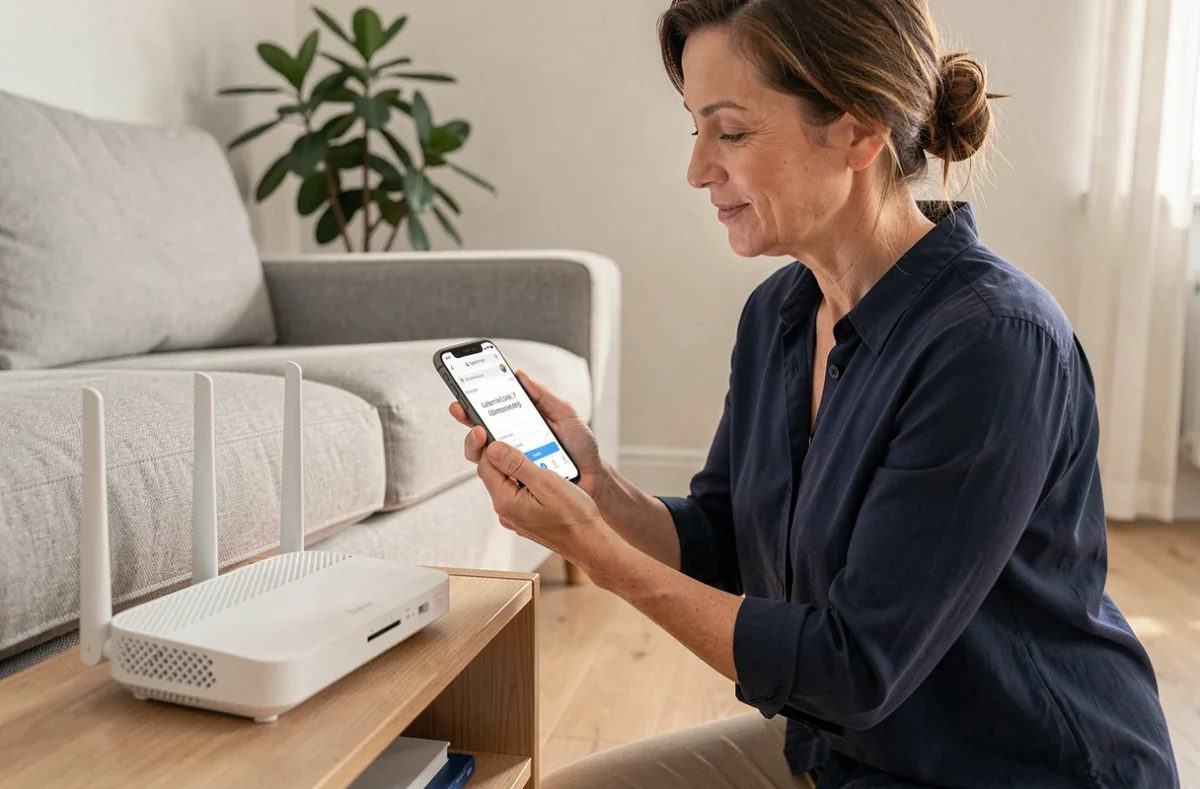
L’interface d’administration de votre box internet est un panneau de contrôle accessible depuis un navigateur web, à une adresse IP locale comme 192.168.1.1. Elle permet de modifier les paramètres du réseau wifi, de gérer les appareils connectés ou de configurer la sécurité de la connexion. Accéder à cette interface sans précautions expose le réseau domestique à des modifications non souhaitées ou à des intrusions.
Surface d’attaque locale : ce que l’interface d’administration expose
Quand un appareil se connecte au réseau local, il peut atteindre l’interface de la box par défaut. Cela concerne les ordinateurs, les tablettes, mais aussi les objets connectés moins surveillés.
Un rapport pratique relayé par Kaspersky a montré qu’un décodeur TV ou boîtier connecté compromis pouvait servir de relais vers le panneau d’administration du routeur, même si celui-ci n’est pas exposé sur internet. Un attaquant exploitant ce type d’appareil accède alors aux réglages DNS, au mot de passe wifi et aux redirections de ports.
La première mesure consiste à modifier le mot de passe d’administration par défaut. Les identifiants livrés avec la box (souvent « admin » / « admin » ou un code imprimé sur l’étiquette) sont documentés publiquement. Les remplacer par un mot de passe long et unique ferme le vecteur d’attaque le plus courant. Plusieurs tutoriels proposés par Hebdo Linux détaillent cette procédure étape par étape selon les modèles de box.
Adresse IP de la box et accès selon le fournisseur
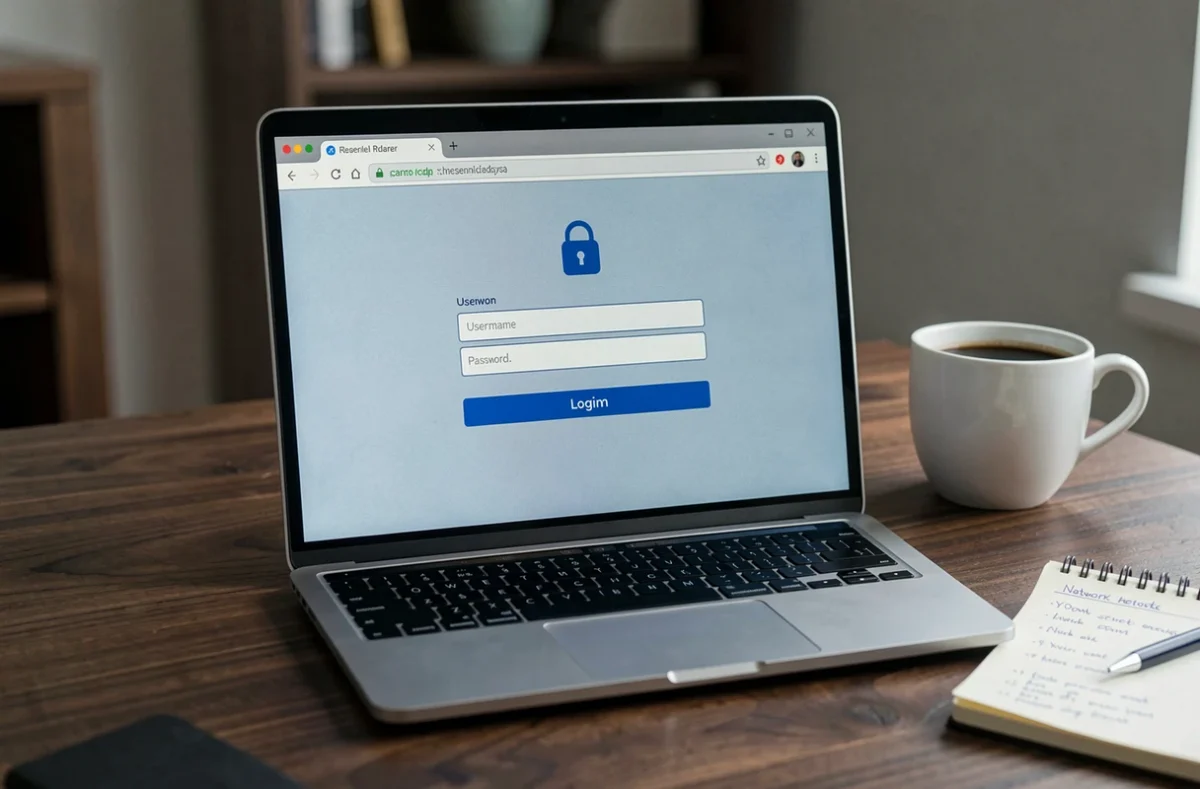
Chaque opérateur attribue une adresse IP locale par défaut à sa box. La saisir dans la barre d’adresses du navigateur (pas dans le champ de recherche) ouvre la page d’authentification de l’interface.
- Livebox Orange : saisir 192.168.1.1 ou http://livebox/ dans le navigateur, puis s’identifier avec le compte admin et le mot de passe personnalisé ou celui inscrit sur l’étiquette de la box.
- Bbox Bouygues Telecom : l’adresse par défaut est 192.168.1.254, accessible depuis tout appareil connecté au réseau local filaire ou wifi.
- Freebox (Free) : l’interface locale est accessible via mafreebox.freebox.fr ou l’adresse IP attribuée, avec une authentification spécifique configurée depuis Freebox OS.
- Box SFR : l’adresse 192.168.1.1 donne accès à l’interface web d’administration, après saisie des identifiants configurés à l’installation.
Si la page ne s’affiche pas, vérifiez que l’appareil est bien connecté au réseau de la box (et non à un partage de connexion mobile). Un navigateur à jour est requis : les interfaces récentes peuvent refuser les connexions depuis des versions trop anciennes de Firefox ou Chrome.
Sécuriser l’accès distant et le compte cloud de la box
L’administration à distance et le compte cloud du fournisseur constituent deux surfaces d’attaque distinctes. Désactiver l’accès distant à l’interface locale ne suffit pas si la box reste administrable via une application mobile ou un portail en ligne.
Un compte opérateur compromis (mot de passe réutilisé, absence de double authentification) permet à un tiers de modifier les réglages de la box sans être physiquement sur le réseau. La parade : activer l’authentification multifacteur sur le compte client de l’opérateur quand l’option existe, ou utiliser une passkey si elle est proposée.
Désactiver l’administration à distance
Dans l’interface de la box, une option permet généralement d’autoriser ou de bloquer l’accès depuis l’extérieur du réseau local. Désactivez cette fonction si vous n’en avez pas un besoin précis. Elle ouvre un port sur internet et expose la page de connexion à des tentatives de force brute.
Réseau wifi invité : vérifier l’isolement réel
La plupart des box récentes proposent de créer un réseau wifi invité. L’idée semble simple : les visiteurs se connectent sur un réseau séparé, sans accéder aux appareils du foyer.
En pratique, un réseau invité ne garantit pas toujours l’isolement du réseau principal. Selon les modèles, il peut empêcher les appareils invités de communiquer entre eux tout en laissant un accès ouvert aux imprimantes, NAS ou caméras connectées au réseau local. La seule façon de vérifier est de connecter un téléphone au réseau invité et de tenter d’accéder à l’adresse IP d’un appareil du réseau principal.
Paramètres à contrôler dans l’interface
- Vérifier que l’option « isolation des clients » ou « AP isolation » est activée dans les réglages du réseau invité.
- Attribuer un mot de passe distinct au réseau invité, différent du réseau principal.
- Limiter la bande passante allouée au réseau invité si la box le permet, pour éviter qu’un appareil sature la connexion.
DNS et firmware : deux réglages souvent négligés dans l’interface
L’interface d’administration permet de modifier les serveurs DNS utilisés par tous les appareils du réseau. Par défaut, la box utilise les DNS de l’opérateur. Les remplacer par des serveurs tiers (comme ceux proposés par des services filtrants) peut accélérer la résolution de noms ou bloquer certains domaines malveillants.
Le firmware de la box se met généralement à jour automatiquement. Vérifiez tout de même dans l’interface que la dernière version du firmware est bien installée. Un routeur dont le logiciel interne n’est plus maintenu peut contenir des failles exploitables depuis le réseau local. Si votre box n’a reçu aucune mise à jour depuis plusieurs années, la question du remplacement se pose.
Accéder à l’interface de sa box reste une opération rapide, mais la laisser dans sa configuration d’usine revient à laisser la porte d’entrée du réseau entrouverte. Mot de passe admin personnalisé, accès distant désactivé, réseau invité testé et firmware vérifié : ces quatre points couvrent la majorité des risques courants sur un réseau domestique.