Die Administrationsoberfläche Ihres Internet-Routers ist ein Steuerpanel, das über einen Webbrowser unter einer lokalen IP-Adresse wie 192.168.1.1 zugänglich ist. Sie ermöglicht es, die WLAN-Netzwerkparameter zu ändern, verbundene Geräte zu verwalten oder die Sicherheit der Verbindung zu konfigurieren. Der Zugriff auf diese Oberfläche ohne Vorsichtsmaßnahmen setzt das Heimnetzwerk unerwünschten Änderungen oder Eindringlingen aus.
Lokale Angriffsfläche: Was die Administrationsoberfläche offenbart
Wenn ein Gerät mit dem lokalen Netzwerk verbunden ist, kann es standardmäßig auf die Oberfläche des Routers zugreifen. Dies betrifft Computer, Tablets, aber auch weniger überwachte IoT-Geräte.
Ein praktischer Bericht von Kaspersky hat gezeigt, dass ein kompromittierter TV-Decoder oder Smart-Box als Relais zur Administrationsoberfläche des Routers dienen kann, selbst wenn diese nicht im Internet exponiert ist. Ein Angreifer, der dieses Gerät ausnutzt, hat dann Zugriff auf die DNS-Einstellungen, das WLAN-Passwort und die Portweiterleitungen.
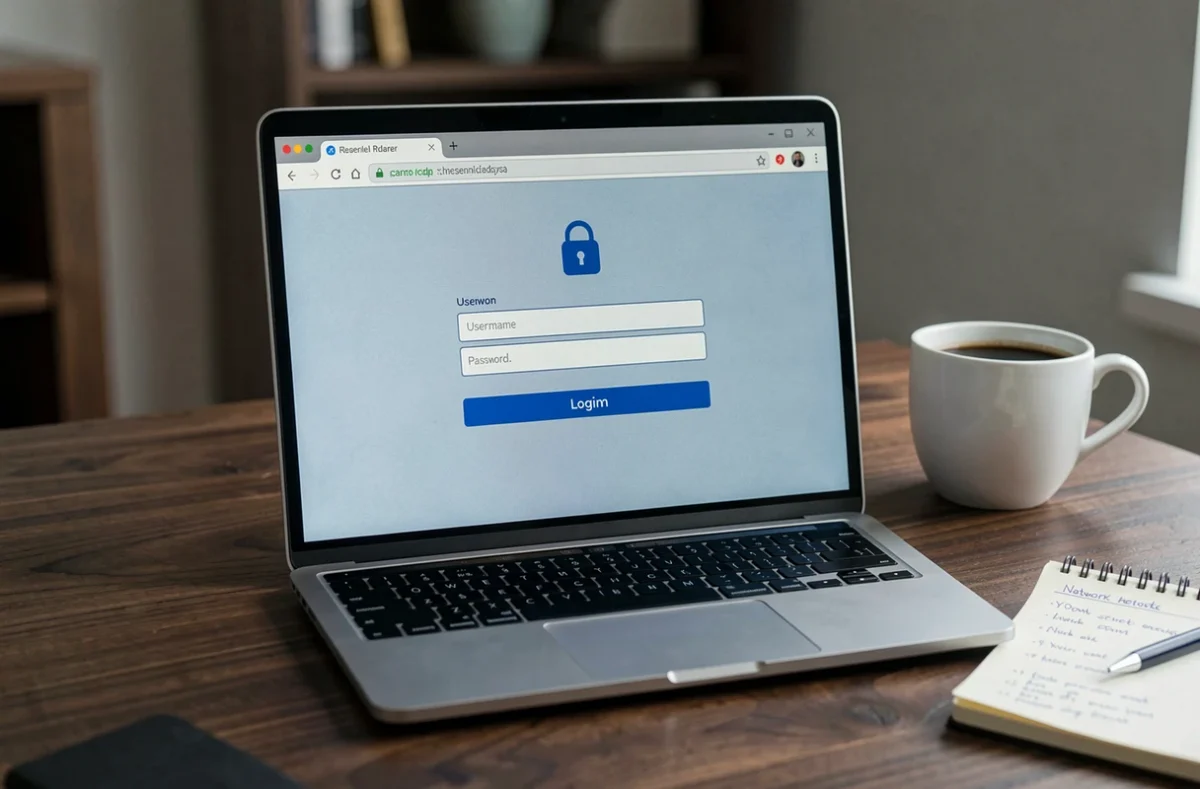
Die erste Maßnahme besteht darin, das standardmäßige Administrationspasswort zu ändern. Die mit dem Router gelieferten Anmeldedaten (häufig “admin” / “admin” oder ein auf dem Etikett gedruckter Code) sind öffentlich dokumentiert. Sie durch ein langes und einzigartiges Passwort zu ersetzen, schließt den häufigsten Angriffsvektor. Mehrere Tutorials von Hebdo Linux erläutern dieses Verfahren Schritt für Schritt je nach Router-Modell.
IP-Adresse des Routers und Zugriff je nach Anbieter
Jeder Anbieter weist seinem Router standardmäßig eine lokale IP-Adresse zu. Diese in die Adresszeile des Browsers einzugeben (nicht in das Suchfeld) öffnet die Anmeldeseite der Oberfläche.
- Livebox Orange: Geben Sie 192.168.1.1 oder http://livebox/ im Browser ein und melden Sie sich mit dem Admin-Konto und dem benutzerdefinierten Passwort oder dem auf dem Etikett des Routers angegebenen Passwort an.
- Bbox Bouygues Telecom: Die Standardadresse ist 192.168.1.254, die von jedem mit dem kabelgebundenen oder WLAN-LAN verbundenen Gerät zugänglich ist.
- Freebox (Free): Die lokale Oberfläche ist über mafreebox.freebox.fr oder die zugewiesene IP-Adresse zugänglich, mit einer spezifischen Authentifizierung, die über Freebox OS konfiguriert wurde.
- Box SFR: Die Adresse 192.168.1.1 gewährt Zugang zur Web-Administrationsoberfläche, nachdem die bei der Installation konfigurierten Anmeldedaten eingegeben wurden.
Wenn die Seite nicht angezeigt wird, überprüfen Sie, ob das Gerät tatsächlich mit dem Netzwerk des Routers verbunden ist (und nicht mit einem mobilen Hotspot). Ein aktueller Browser ist erforderlich: Neuere Oberflächen können Verbindungen von zu alten Versionen von Firefox oder Chrome ablehnen.
Den Fernzugriff und das Cloud-Konto des Routers sichern
Der Fernzugriff und das Cloud-Konto des Anbieters stellen zwei separate Angriffsflächen dar. Es reicht nicht aus, den Fernzugriff auf die lokale Oberfläche zu deaktivieren, wenn der Router weiterhin über eine mobile App oder ein Online-Portal verwaltet werden kann.
Ein kompromittiertes Anbieter-Konto (wiederverwendetes Passwort, fehlende Zwei-Faktor-Authentifizierung) ermöglicht es Dritten, die Einstellungen des Routers zu ändern, ohne physisch im Netzwerk zu sein. Die Lösung: Aktivieren Sie die Multi-Faktor-Authentifizierung für das Kundenkonto des Anbieters, wenn diese Option verfügbar ist, oder verwenden Sie einen Sicherheitsschlüssel, falls angeboten.
Fernadministration deaktivieren
In der Oberfläche des Routers gibt es in der Regel eine Option, die den Zugriff von außerhalb des lokalen Netzwerks erlaubt oder blockiert. Deaktivieren Sie diese Funktion, wenn Sie keinen spezifischen Bedarf dafür haben. Sie öffnet einen Port im Internet und setzt die Anmeldeseite Brute-Force-Angriffen aus.
Gast-WLAN: Überprüfen Sie die tatsächliche Isolation
Die meisten modernen Router bieten die Möglichkeit, ein Gast-WLAN zu erstellen. Die Idee scheint einfach: Die Besucher verbinden sich mit einem separaten Netzwerk, ohne auf die Geräte im Haushalt zugreifen zu können.
In der Praxis garantiert ein Gastnetzwerk jedoch nicht immer die Isolation des Hauptnetzwerks. Je nach Modell kann es verhindern, dass Gastgeräte miteinander kommunizieren, während der Zugriff auf Drucker, NAS oder Kameras, die mit dem lokalen Netzwerk verbunden sind, offen bleibt. Die einzige Möglichkeit, dies zu überprüfen, besteht darin, ein Telefon mit dem Gastnetzwerk zu verbinden und zu versuchen, auf die IP-Adresse eines Geräts im Hauptnetzwerk zuzugreifen.
Einstellungen, die in der Oberfläche überprüft werden sollten
- Überprüfen Sie, ob die Option “Kundenisolation” oder “AP-Isolation” in den Einstellungen des Gastnetzwerks aktiviert ist.
- Weisen Sie dem Gastnetzwerk ein separates Passwort zu, das sich vom Hauptnetzwerk unterscheidet.
- Begrenzen Sie die Bandbreite, die dem Gastnetzwerk zugewiesen wird, wenn der Router dies zulässt, um zu verhindern, dass ein Gerät die Verbindung überlastet.
DNS und Firmware: Zwei oft vernachlässigte Einstellungen in der Oberfläche
Die Administrationsoberfläche ermöglicht es, die von allen Geräten im Netzwerk verwendeten DNS-Server zu ändern. Standardmäßig verwendet der Router die DNS-Server des Anbieters. Diese durch Drittanbieter-Server (wie die von Filterdiensten angebotenen) zu ersetzen, kann die Namensauflösung beschleunigen oder bestimmte bösartige Domains blockieren.
Die Firmware des Routers wird in der Regel automatisch aktualisiert. Überprüfen Sie dennoch in der Oberfläche, dass die neueste Version der Firmware installiert ist. Ein Router, dessen interne Software nicht mehr gewartet wird, kann Sicherheitsanfälligkeiten enthalten, die vom lokalen Netzwerk aus ausgenutzt werden können. Wenn Ihr Router seit mehreren Jahren keine Updates erhalten hat, stellt sich die Frage nach einem Austausch.
Der Zugriff auf die Oberfläche Ihres Routers bleibt eine schnelle Operation, aber ihn in der Werkseinstellung zu belassen, bedeutet, die Eingangstür des Netzwerks offen zu lassen. Benutzerdefiniertes Admin-Passwort, deaktivierter Fernzugriff, getestetes Gastnetzwerk und überprüfte Firmware: Diese vier Punkte decken die meisten gängigen Risiken in einem Heimnetzwerk ab.