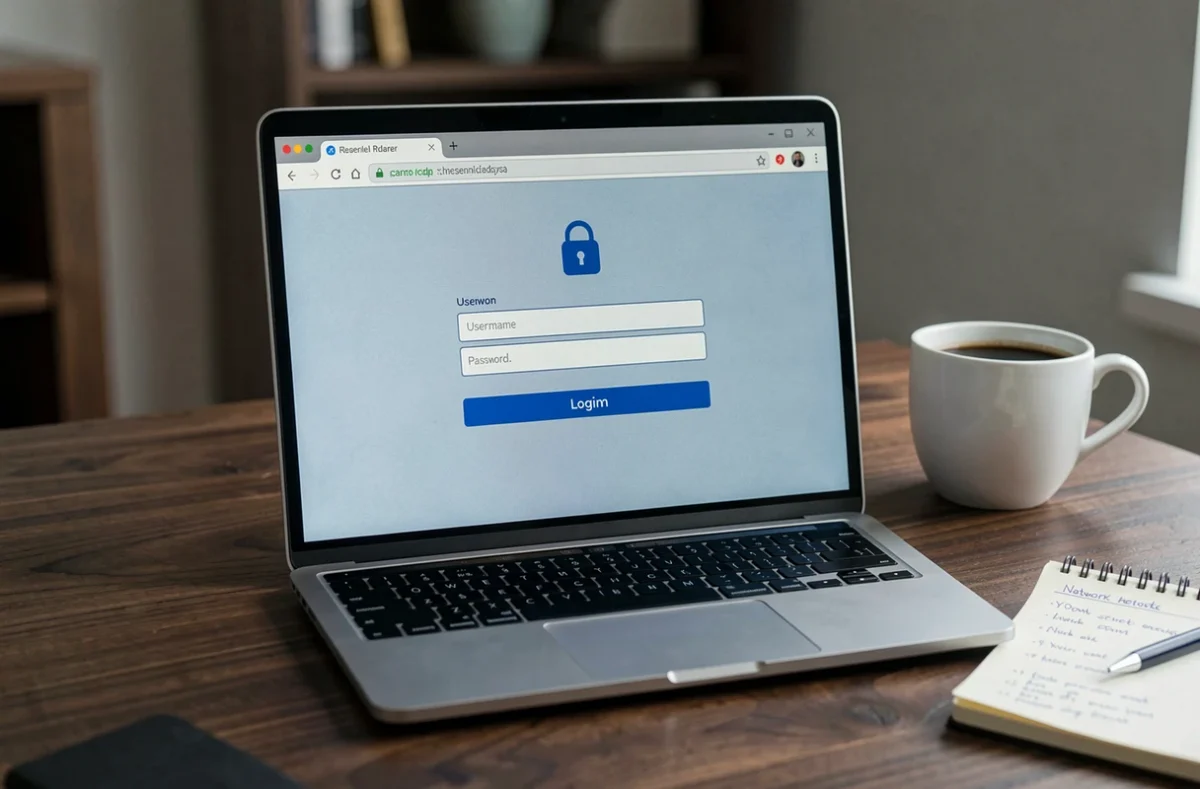
A interface de administração do seu box de internet é um painel de controle acessível a partir de um navegador web, em um endereço IP local como 192.168.1.1. Ela permite modificar as configurações da rede wifi, gerenciar os dispositivos conectados ou configurar a segurança da conexão. Acessar essa interface sem precauções expõe a rede doméstica a modificações indesejadas ou a intrusões.
Superfície de ataque local: o que a interface de administração expõe
Quando um dispositivo se conecta à rede local, ele pode acessar a interface do box por padrão. Isso inclui computadores, tablets, mas também dispositivos conectados menos monitorados.
Um relatório prático divulgado pela Kaspersky mostrou que um decodificador de TV ou caixa conectada comprometida pode servir como um relé para o painel de administração do roteador, mesmo que este não esteja exposto na internet. Um atacante explorando esse tipo de dispositivo acessa então as configurações DNS, a senha wifi e os redirecionamentos de portas.
A primeira medida é modificar a senha de administração padrão. As credenciais fornecidas com o box (geralmente “admin” / “admin” ou um código impresso no rótulo) estão documentadas publicamente. Substituí-las por uma senha longa e única fecha o vetor de ataque mais comum. Vários tutoriais oferecidos pelo Hebdo Linux detalham esse procedimento passo a passo de acordo com os modelos de box.
Endereço IP do box e acesso conforme o fornecedor
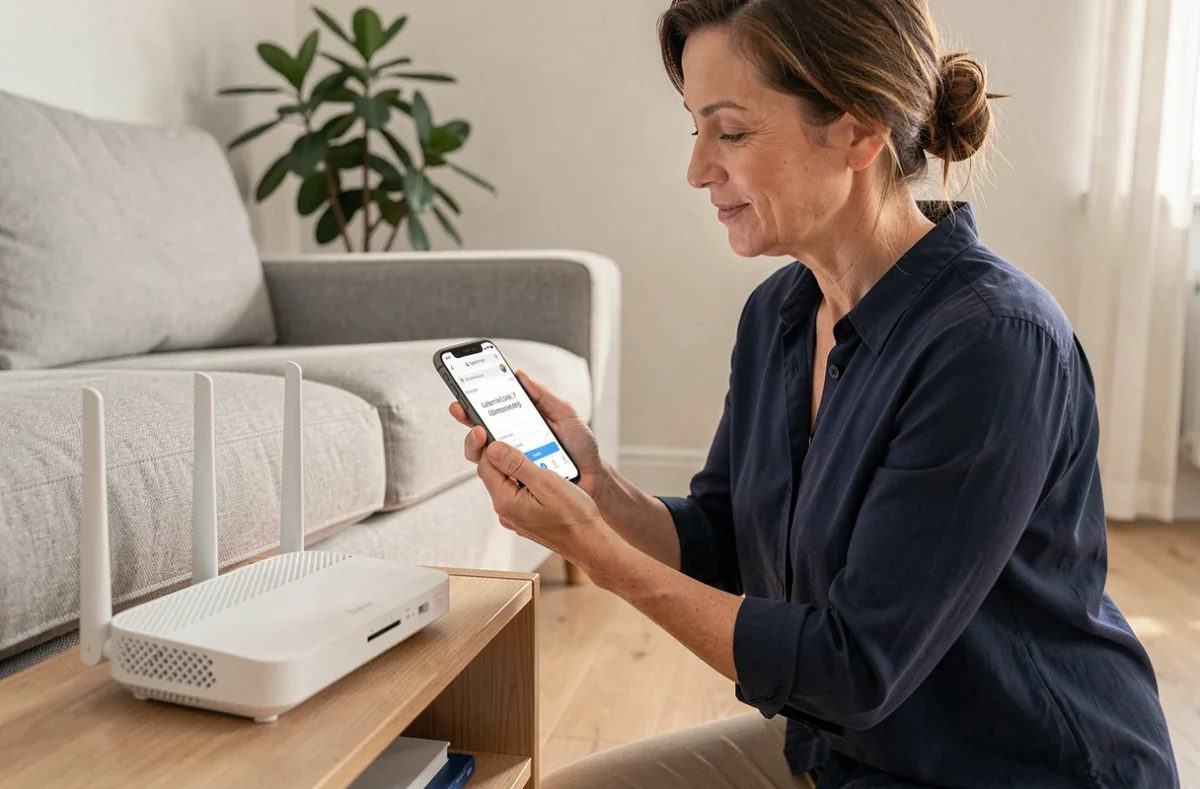
Cada operador atribui um endereço IP local padrão ao seu box. Inserir na barra de endereços do navegador (não no campo de pesquisa) abre a página de autenticação da interface.
- Livebox Orange: inserir 192.168.1.1 ou http://livebox/ no navegador, e depois se identificar com a conta admin e a senha personalizada ou a que está inscrita no rótulo do box.
- Bbox Bouygues Telecom: o endereço padrão é 192.168.1.254, acessível a partir de qualquer dispositivo conectado à rede local com fio ou wifi.
- Freebox (Free): a interface local é acessível via mafreebox.freebox.fr ou o endereço IP atribuído, com uma autenticação específica configurada a partir do Freebox OS.
- Box SFR: o endereço 192.168.1.1 dá acesso à interface web de administração, após a inserção das credenciais configuradas na instalação.
Se a página não aparecer, verifique se o dispositivo está realmente conectado à rede do box (e não a um compartilhamento de conexão móvel). Um navegador atualizado é necessário: as interfaces recentes podem recusar conexões de versões muito antigas do Firefox ou Chrome.
Proteger o acesso remoto e a conta em nuvem do box
A administração remota e a conta em nuvem do fornecedor constituem duas superfícies de ataque distintas. Desativar o acesso remoto à interface local não é suficiente se o box continuar administrável via um aplicativo móvel ou um portal online.
Uma conta de operador comprometida (senha reutilizada, ausência de autenticação de dois fatores) permite que um terceiro modifique as configurações do box sem estar fisicamente na rede. A solução: ativar a autenticação multifatorial na conta do cliente do operador quando a opção existir, ou usar uma chave de acesso se ela for oferecida.
Desativar a administração remota
Na interface do box, uma opção geralmente permite autorizar ou bloquear o acesso de fora da rede local. Desative essa função se você não tiver uma necessidade específica. Ela abre uma porta na internet e expõe a página de login a tentativas de força bruta.
Rede wifi convidado: verificar o isolamento real
A maioria dos boxes recentes oferece a criação de uma rede wifi convidada. A ideia parece simples: os visitantes se conectam a uma rede separada, sem acessar os dispositivos da casa.
Na prática, uma rede convidada nem sempre garante o isolamento da rede principal. Dependendo dos modelos, ela pode impedir que os dispositivos convidados se comuniquem entre si, enquanto deixa um acesso aberto a impressoras, NAS ou câmeras conectadas à rede local. A única maneira de verificar é conectar um telefone à rede convidada e tentar acessar o endereço IP de um dispositivo da rede principal.
Configurações a serem verificadas na interface
- Verifique se a opção “isolamento de clientes” ou “AP isolation” está ativada nas configurações da rede convidada.
- Atribua uma senha distinta à rede convidada, diferente da rede principal.
- Limite a largura de banda alocada à rede convidada se o box permitir, para evitar que um dispositivo sobrecarregue a conexão.
DNS e firmware: duas configurações frequentemente negligenciadas na interface
A interface de administração permite modificar os servidores DNS utilizados por todos os dispositivos da rede. Por padrão, o box utiliza os DNS do operador. Substituí-los por servidores de terceiros (como os oferecidos por serviços de filtragem) pode acelerar a resolução de nomes ou bloquear alguns domínios maliciosos.
O firmware do box geralmente é atualizado automaticamente. Verifique, no entanto, na interface se a última versão do firmware está realmente instalada. Um roteador cujo software interno não é mais mantido pode conter falhas exploráveis a partir da rede local. Se o seu box não recebeu nenhuma atualização há vários anos, a questão da substituição se coloca.
Acessar a interface do seu box continua sendo uma operação rápida, mas deixá-la na configuração de fábrica é como deixar a porta de entrada da rede entreaberta. Senha de admin personalizada, acesso remoto desativado, rede convidada testada e firmware verificado: esses quatro pontos cobrem a maioria dos riscos comuns em uma rede doméstica.